Биржа маркетинга Каталог услуг Проверка на антиплагиат SEO-анализ текста Адвего Лингвист Проверка орфографии

Автору. Вопросы по заказам — Форум Адвего

боковая панель
Помощь / Автору. Вопросы по заказам
DELETED
Как вставить скриншот?

Подскажите новичку как в комментарии вставить скриншот. Пытаюсь вставить с Ворда- не получается!

Тема закрыта
Написала: DELETED , 06.10.2010 в 00:00
Комментариев: 24
Комментарии
DELETED
За  0  /  Против  0
DELETED  написала  06.10.2010 в 01:08
PrintScreen + Ctrl. Заходим в Paint - жмём Ctrl + V. Закрываем - нажимаем "сохранить".

                
docadept
За  1  /  Против  0
docadept  написал  06.10.2010 в 02:04  в ответ на #1
А зачем "PrintScreen + Ctrl"? Достаточно и одного "PrintScreen") А если нужно скопировать только активное окно программы, тогда Alt+PrintScreen.

                
DELETED
За  0  /  Против  0
DELETED  написала  06.10.2010 в 09:12  в ответ на #2
А не знаю. Здесь же на Адвего писали этот алгоритм, я так и делаю :-)

                
docadept
За  0  /  Против  0
docadept  написал  06.10.2010 в 02:06
Кстати, сохранить скриншот кроме "варварского" способа с закрыванием Paint, можно и через его меню "Файл - Сохранить как"))) Выбирайте формат JPEG в самом нижнем выпадающем меню, чтобы получить минимальный размер файла.

                
jpetrik
За  0  /  Против  0
jpetrik  написала  06.10.2010 в 02:10  в ответ на #3
А если нет Microsoft Office, то куда потом вставлять скриншот, чтобы увидеть его?

                
docadept
За  0  /  Против  0
docadept  написал  06.10.2010 в 02:25  в ответ на #4
Так уже ведь написали - в Paint или любой другой графический редактор. Я имел в виду, что необязательно закрывать "по-варварски" Paint, чтобы сохранить скриншот в виде рисунка. Для этого существует стандартная функция в меню.

                
jpetrik
За  0  /  Против  0
jpetrik  написала  06.10.2010 в 02:28  в ответ на #5
Ура! Получилось! Спасибо - я про Paint не заметила, потому что пока еще не запомнила, что он у меня есть в компе.))))))))))

                
DELETED
За  0  /  Против  0
DELETED  написала  07.10.2010 в 03:23
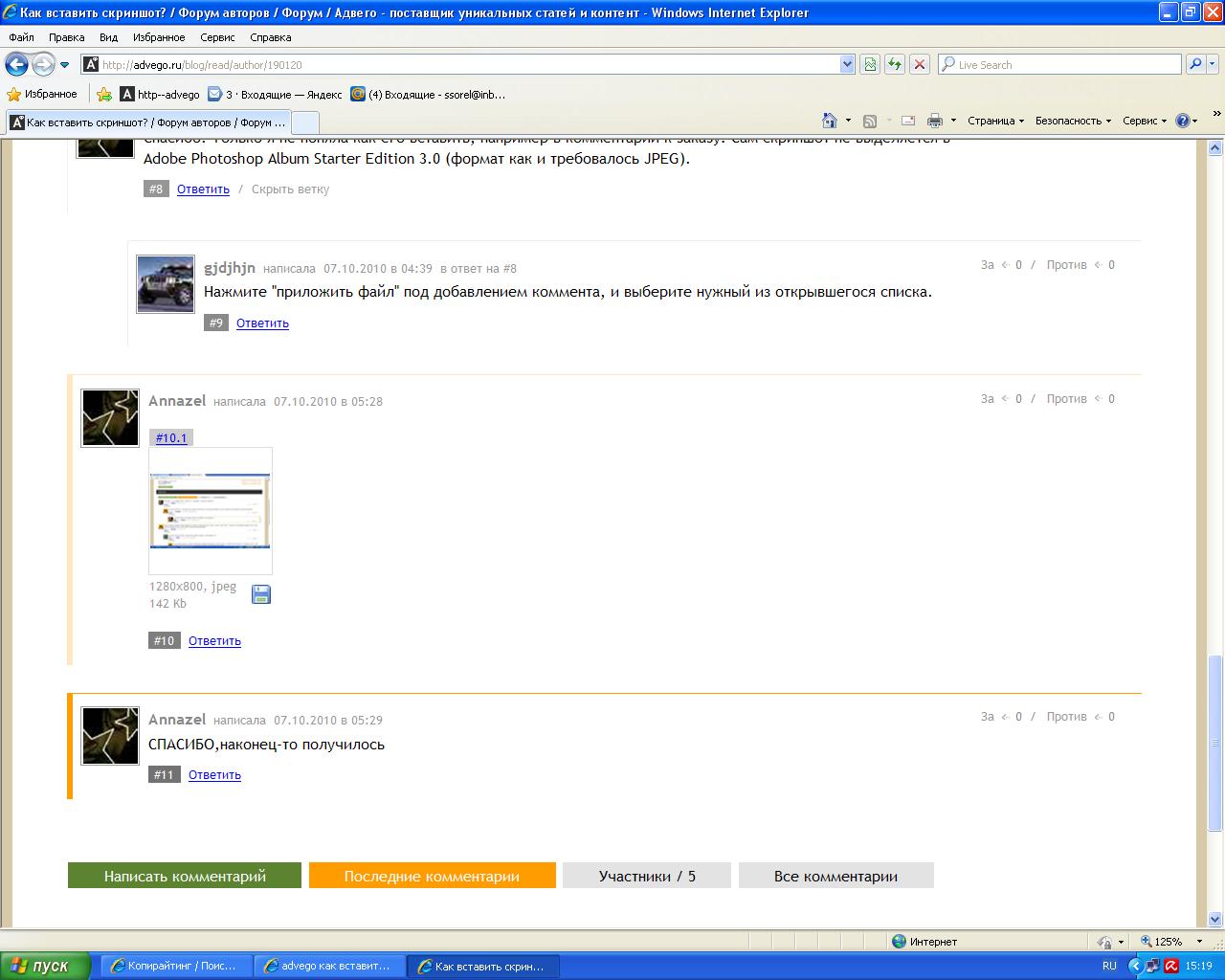
Спасибо. Только я не поняла как его вставить, например в комментарии к заказу? Сам скриншот не выделяется в Adobe Photoshop Album Starter Edition 3.0 (формат как и требовалось JPEG).

                
DELETED
За  0  /  Против  0
DELETED  написала  07.10.2010 в 03:39  в ответ на #8
Нажмите "приложить файл" под добавлением коммента, и выберите нужный из открывшегося списка.

                
DELETED
За  0  /  Против  0
DELETED  написала  07.10.2010 в 04:28
#10.1
1280x800, jpeg
142 Kb

                
DELETED
За  0  /  Против  0
DELETED  написала  07.10.2010 в 04:29
СПАСИБО,наконец-то получилось

                
DELETED
За  0  /  Против  0
DELETED  написал  02.10.2012 в 14:22
Спасибо получилось.
#12.1
1280x1024, jpeg
124 Kb

                
DELETED
За  0  /  Против  0
DELETED  написала  30.11.2012 в 15:39
У меня вообще не получается( Пишет ошибка загрузки. Что посоветуете?

                
diego86
За  0  /  Против  0
diego86  написал  30.11.2012 в 15:55  в ответ на #13
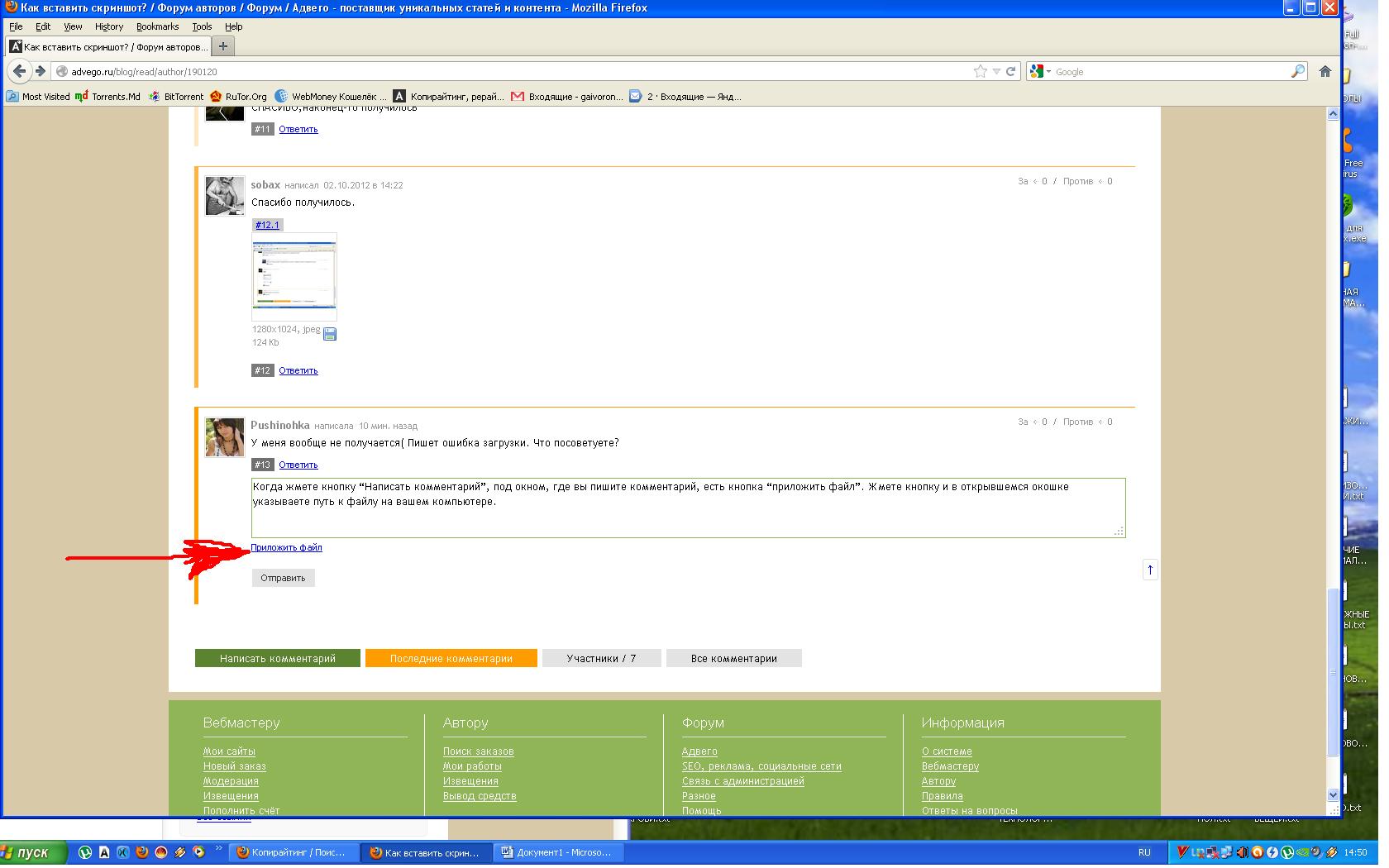
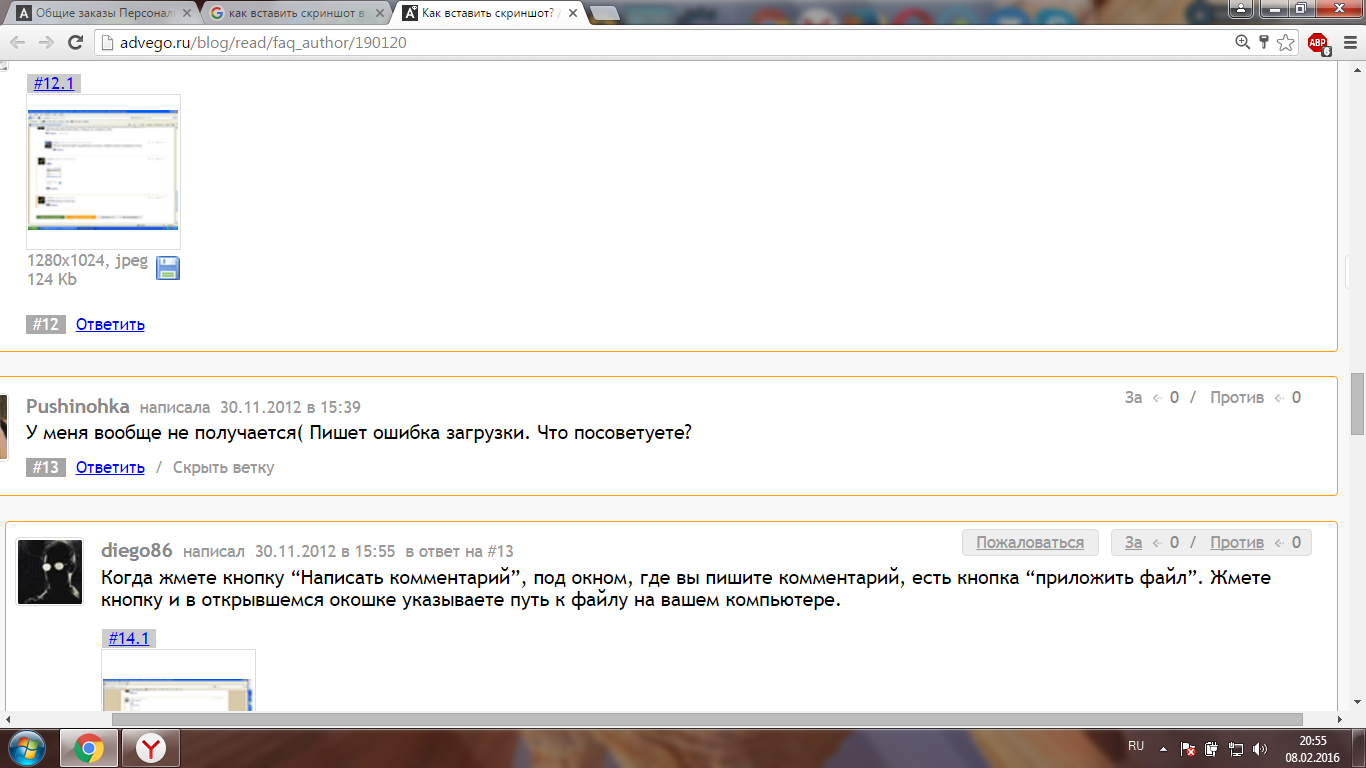
Когда жмете кнопку “Написать комментарий”, под окном, где вы пишите комментарий, есть кнопка “приложить файл”. Жмете кнопку и в открывшемся окошке указываете путь к файлу на вашем компьютере.
#14.1
1680x1050, jpeg
169 Kb

                
DELETED
За  0  /  Против  0
DELETED  написала  30.11.2012 в 15:58  в ответ на #14
Все точно так делаю, как Вы описали, но все-равно не получается((( Обновляла флеш-плеер, перезагружала комп, пробовала уже раз 20, но ничегошеньки.
Даже вот сюда сейчас пытаюсь вставить скрин, все-равно эта "ошибка при загрузке"

                
diego86
За  0  /  Против  0
diego86  написал  30.11.2012 в 16:03  в ответ на #15
Файлы должны быть в формате jpeg и небольшого размера. Если у вас файлы bmp или bip, то они весят в 5 раз больше чем jpeg. Просто конвертируйте формат в томже paint

                
DELETED
За  0  /  Против  0
DELETED  написала  30.11.2012 в 16:06  в ответ на #16
ООООЙЙЙ, лох - это судьба)) Нет)

                
zaocon
За  0  /  Против  0
zaocon  написала  30.11.2012 в 17:05  в ответ на #17
Не мучайте себя, скачайте программу Screen Shoot-It и будете делать скрины одним кликом.

                
DELETED
За  0  /  Против  0
DELETED  написала  30.11.2012 в 17:42  в ответ на #18
Спасибо за совет) Обязательно учту!

                
devakop
За  0  /  Против  0
devakop  написала  02.12.2012 в 11:49
Сын форматировал, уменьшал размер, но не получилось, то же ошибка при загрузке. И сейчас не вышло. А программа, которую советуют, позволяет вставлят скрины без таких проблем?

                
diego86
За  0  /  Против  0
diego86  написал  02.12.2012 в 12:07  в ответ на #20
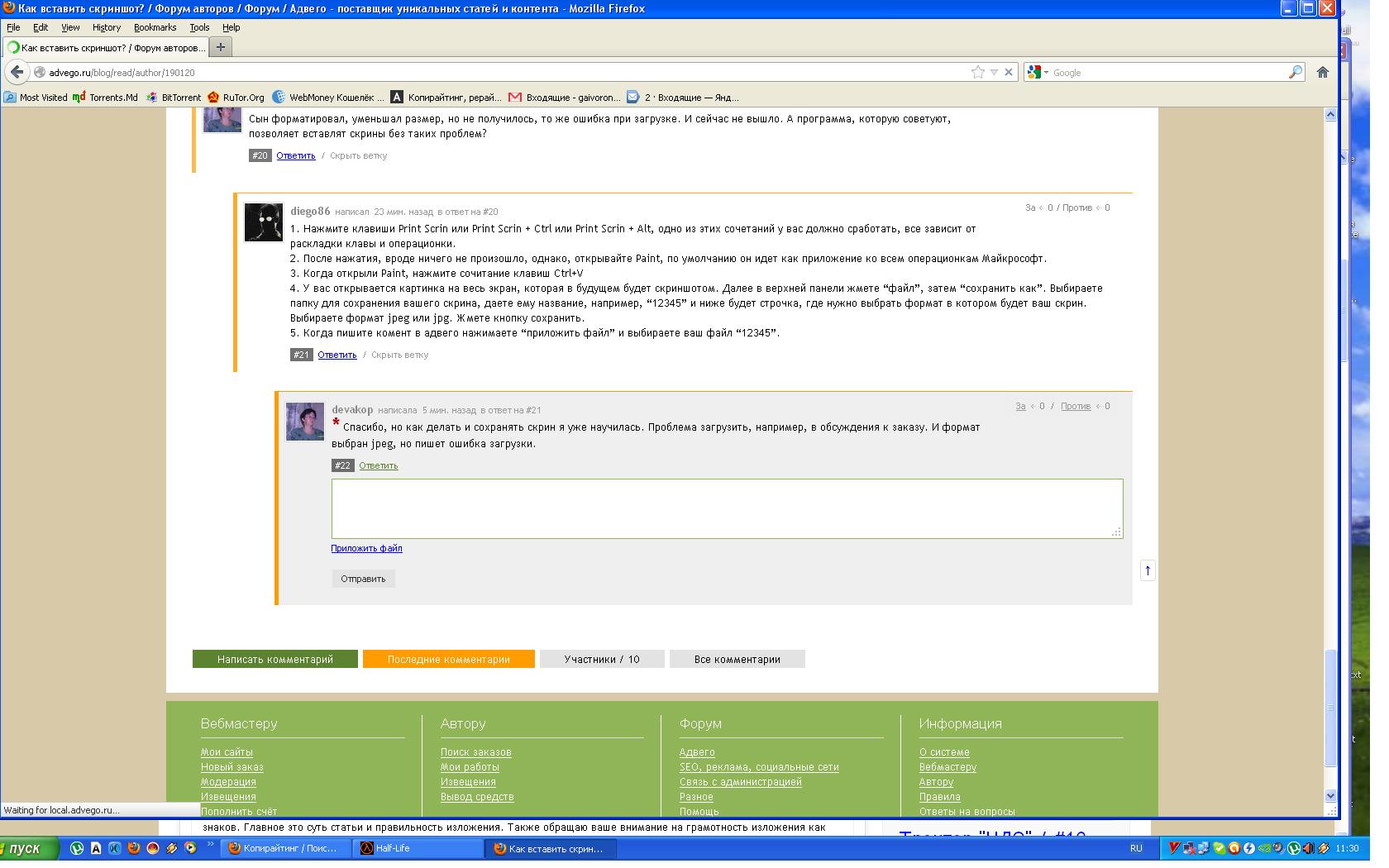
1. Нажмите клавиши Print Scrin или Print Scrin + Ctrl или Print Scrin + Alt, одно из этих сочетаний у вас должно сработать, все зависит от раскладки клавы и операционки.
2. После нажатия, вроде ничего не произошло, однако, открывайте Paint, по умолчанию он идет как приложение ко всем операционкам Майкрософт.
3. Когда открыли Paint, нажмите сочитание клавиш Ctrl+V
4. У вас открывается картинка на весь экран, которая в будущем будет скриншотом. Далее в верхней панели жмете “файл”, затем “сохранить как”. Выбираете папку для сохранения вашего скрина, даете ему название, например, “12345” и ниже будет строчка, где нужно выбрать формат в котором будет ваш скрин. Выбираете формат jpeg или jpg. Жмете кнопку сохранить.
5. Когда пишите комент в адвего нажимаете “приложить файл” и выбираете ваш файл “12345”.

                
devakop
За  0  /  Против  0
devakop  написала  02.12.2012 в 12:25  в ответ на #21
Спасибо, но как делать и сохранять скрин я уже научилась. Проблема загрузить, например, в обсуждения к заказу. И формат выбран jpeg, но пишет ошибка загрузки.

                
diego86
За  0  /  Против  0
diego86  написал  02.12.2012 в 12:33  в ответ на #22
Все работает, только счас все зделал все как вам описал и вот вам скрин.
#23.1
1680x1050, jpeg
211 Kb

                
DELETED
За  0  /  Против  0
DELETED  написала  08.02.2016 в 21:55
#24.1
1366x768, png
209 Kb

                
Отправка жалобы...
Спасибо, ваша жалоба принята
Вы уже жаловались
Публикация комментариев и создание новых тем на форуме Адвего для текущего аккаунта ограничено.
Подробная информация и связь с администрацией: https://advego.com/v2/support/ban/forum/1186
Жаловаться можно только на чужой комментарий
Избранное
Добавить в избранное
Имя
URL
https://advego.com/blog/read/faq_author/190120/